7. プロット
ここまで使ってきたツールはすべて Julia の標準ライブラリの一部でした。 このレッスンでは、初めて外部パッケージを使います。プロットライブラリの Makie.jl です。
Makie.jl は使いやすくて高品質なビジュアライゼーションを生成できる、強力で現代的なプロットライブラリです。 高速描画と対話的なプロットのための GPU 高速化バックエンド、公表用に高品質なベクトルグラフィックを出力する静的バックエンド、ブラウザ上で対話的にプロットできる Web ベースのバックエンドが用意されています。
例とドキュメントは公式の Makie tutorials を参照してください。
Makie の Getting Started チュートリアルは非常によくできていて、正直なところ私もこれ以上の入門は書けません。 続ける前に、まずは目を通しておいてください。
Makie ははじめに でインストール済みですが、念のため簡単におさらいします。
Makie のインストール
Section titled “Makie のインストール”Makie には用途に応じて 3 つのバックエンドがあります。
- GLMakie: 高速描画と対話的プロット用の GPU 高速化バックエンド。
- CairoMakie: 公表用の高品質なベクトルグラフィックを出力する静的バックエンド。
- WGLMakie: ブラウザ上で対話的にプロットするための Web ベースのバックエンド。
用途に応じてどれかひとつを選びます。
ここでは GLMakie を使いますが、CairoMakie でも構いません。 はじめに で扱ったように、Julia のパッケージマネージャでパッケージをインストールします。
tutorialフォルダを VS Code で開きます。- コマンドパレット (macOS では
cmd+shift+p、Windows ではctrl+shift+p) を開き、Julia: Start REPLを選んで Julia REPL を起動します。 - REPL で
]を入力してパッケージマネージャに入ります。(バックスペースでパッケージマネージャを抜けて Julia REPL に戻れます。) add GLMakie(またはadd CairoMakie) と入力してインストールします。
プロットを始める前に、tutorial フォルダの中に plotting などの名前で新しいフォルダを作りましょう。
そしてそのフォルダを開いてください。
Julia でパッケージを使うには、まずインポートする必要があります。 通常はファイルの先頭で次のように書きます。
using GLMakie # or CairoMakieそれでは簡単なプロットを作ってみましょう。
基本的なプロットを作る
Section titled “基本的なプロットを作る”Figure と Axis
Section titled “Figure と Axis”Makie では Figure がトップレベルのコンテナオブジェクトです。
Axis はプロットを格納するコンテナオブジェクトです。
ひとつの Figure の中に 1 つ以上の Axis を配置することでレイアウトを作ります。
VS Code で順を追って試してみましょう。
using GLMakie
f = Figure()f
alt+enter でこのファイル内のコードをすべて実行してください。空の Figure ウィンドウが表示されるはずです。
最初の実行は遅く感じるかもしれません。
これは Julia が JIT (just-in-time) コンパイル方式の言語で、必要に応じてコードをコンパイルするためです。
初回の実行には時間がかかりますが、2 回目以降は格段に速くなります。
Figure は、Axis やプロット、ラベルを配置するための真っ白なキャンバスだと考えてください。
それでは Figure に Axis を追加してみましょう。
f = Figure()ax = Axis(f[1, 1], title = "First Axis")f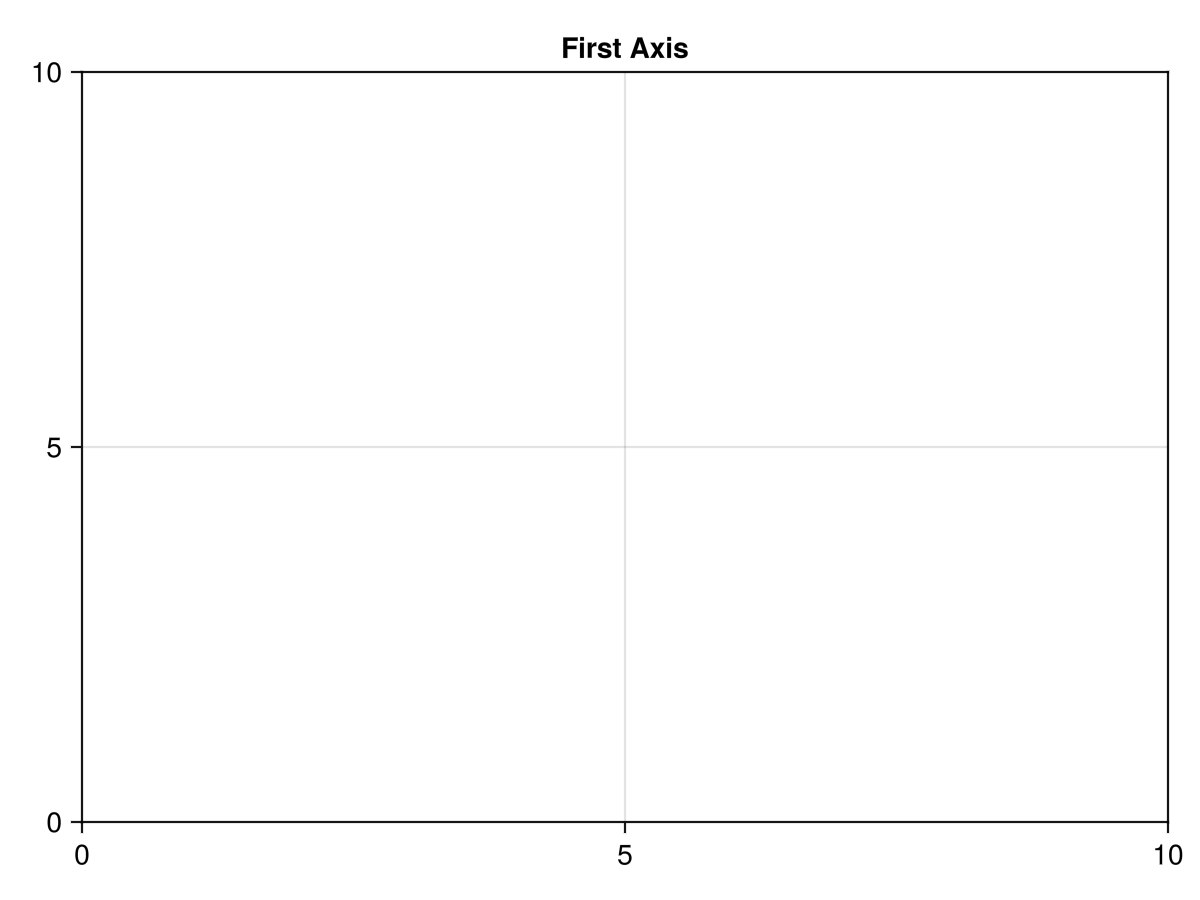
Axis が Figure 全体を占めていることがわかります。
次は、最初の行・2 列目に別の Axis を追加してみましょう。
f = Figure()ax = Axis(f[1, 1])ax2 = Axis(f[1, 2])f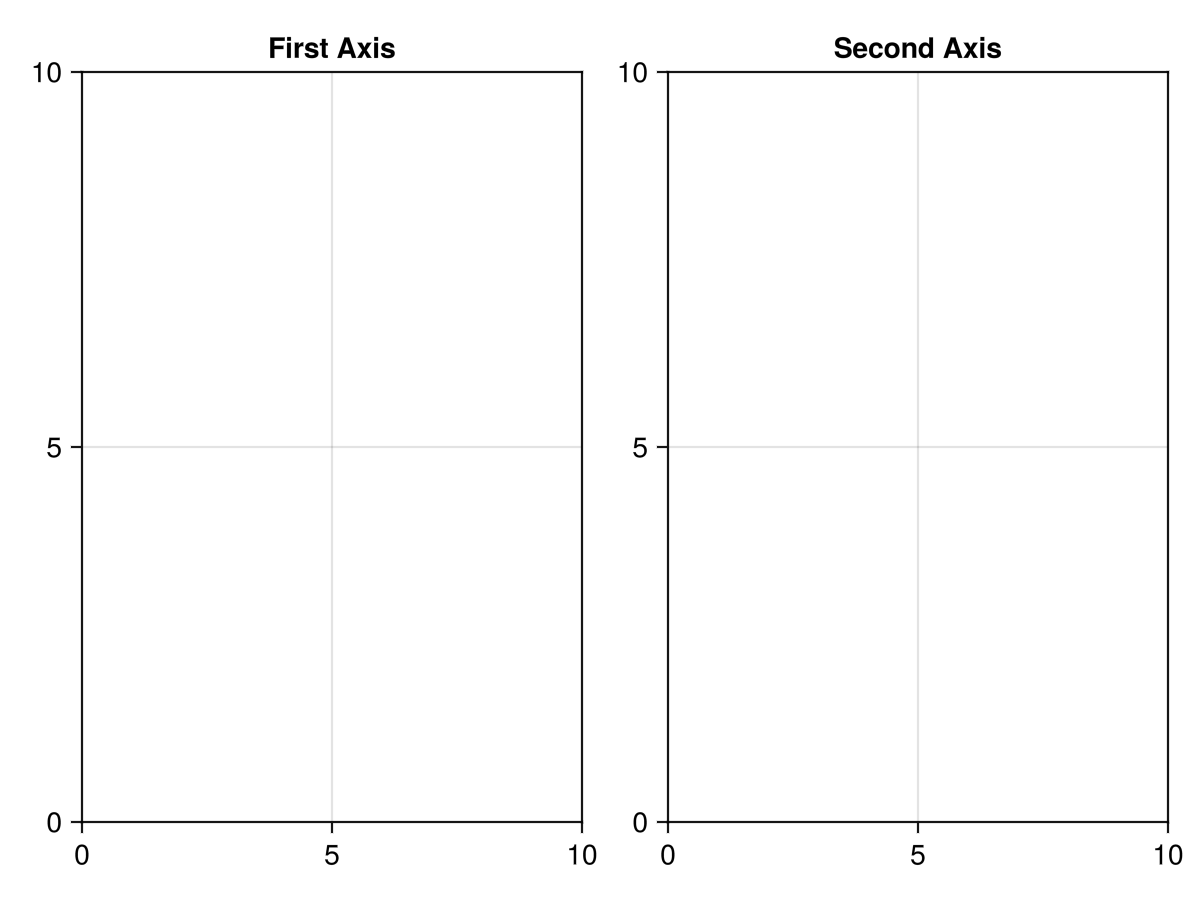 最初の Axis は、2 つ目の Axis に合わせて自動的にリサイズされます。
Axis は複数の行や列にまたがって配置することもできます。
f = Figure()ax = Axis(f[1, 1])ax2 = Axis(f[1, 2])ax3 = Axis(f[2, 1:2])f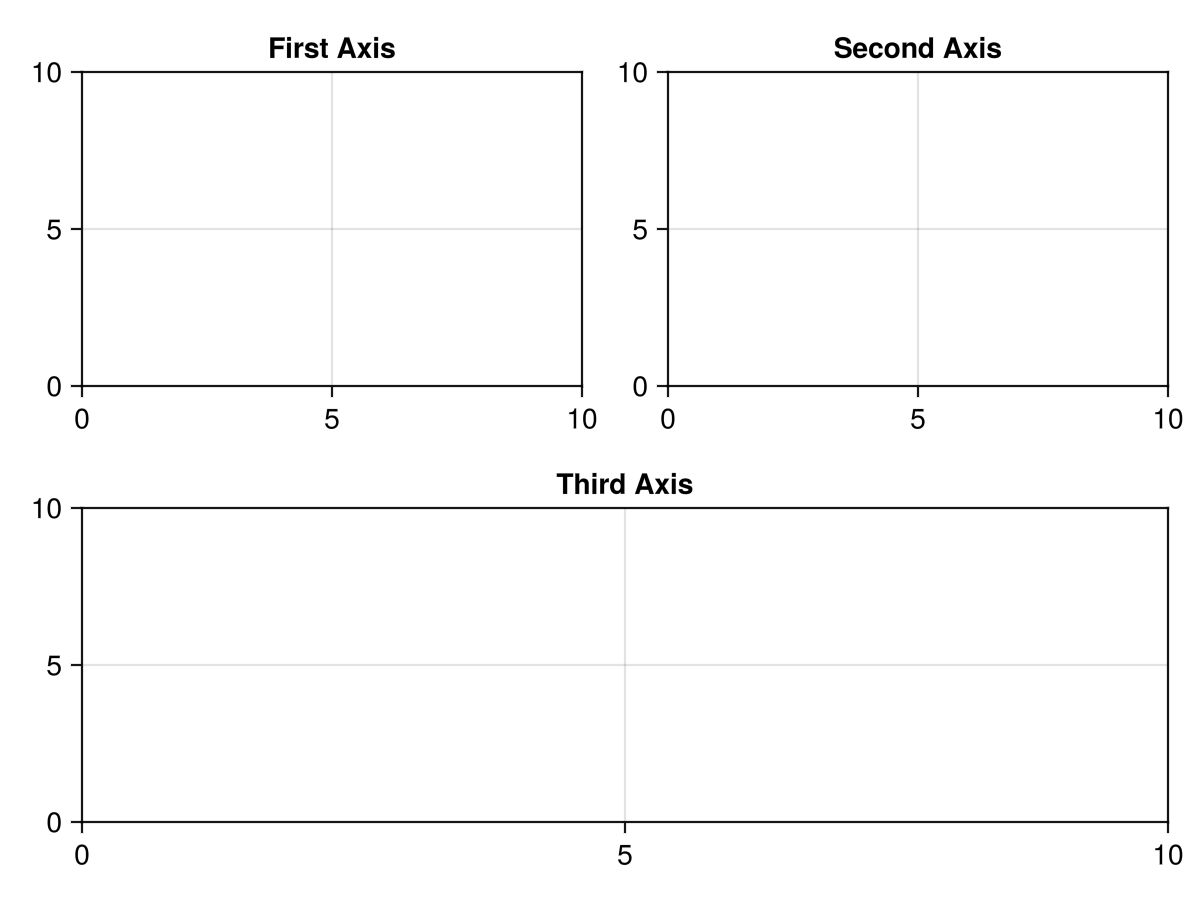
これは Makie の強力なレイアウトシステムのごく基本的な部分にすぎません。
ここではまず、Figure にひとつだけ Axis を置いて、データをプロットしてみましょう。
ノイズ入りデータを生成してプロットする
Section titled “ノイズ入りデータを生成してプロットする”まずは関数を定義します。時間の関数としての減衰正弦波です。
function damped_sine(t, A, f, τ) return A * exp(-t / τ) * sin(2π * f * t)end次にデータを生成します。 まずは以下の値から始めましょう。
A = 3.0 # amplitudef = 1 # frequency in Hzτ = 1 # decay time constant in picosecondsピコ秒単位で線形に並んだ時間値を作り、信号強度を計算して intensity という変数に格納します。
ps = 1:0.1:5 # time in picosecondsintensity = damped_sine.(ps, A, f, τ)実験データらしく見せるために、少しノイズを加えます。
noise = 0.1 * randn(length(ps))intensity_noisy = intensity .+ noiseそれではデータをプロットし、ラベル・スタイル・凡例を追加しましょう。
axislegend の position キーワード引数に :rb (“right bottom”) を指定すると、凡例をプロットの右下に配置できます。
f = Figure()ax = Axis(f[1, 1],    title = "Damped sine wave",    xlabel = "Time (ps)",    ylabel = "Intensity",)scatter!(    ps,    intensity_noisy,    color = :firebrick3,    label = "Data",    )lines!(    ps,    intensity,    color = :deepskyblue4,    linestyle = :dash,    label = "f(x) = A exp(−t / τ) sin(2π f t)",    )
axislegend(position = :rb)f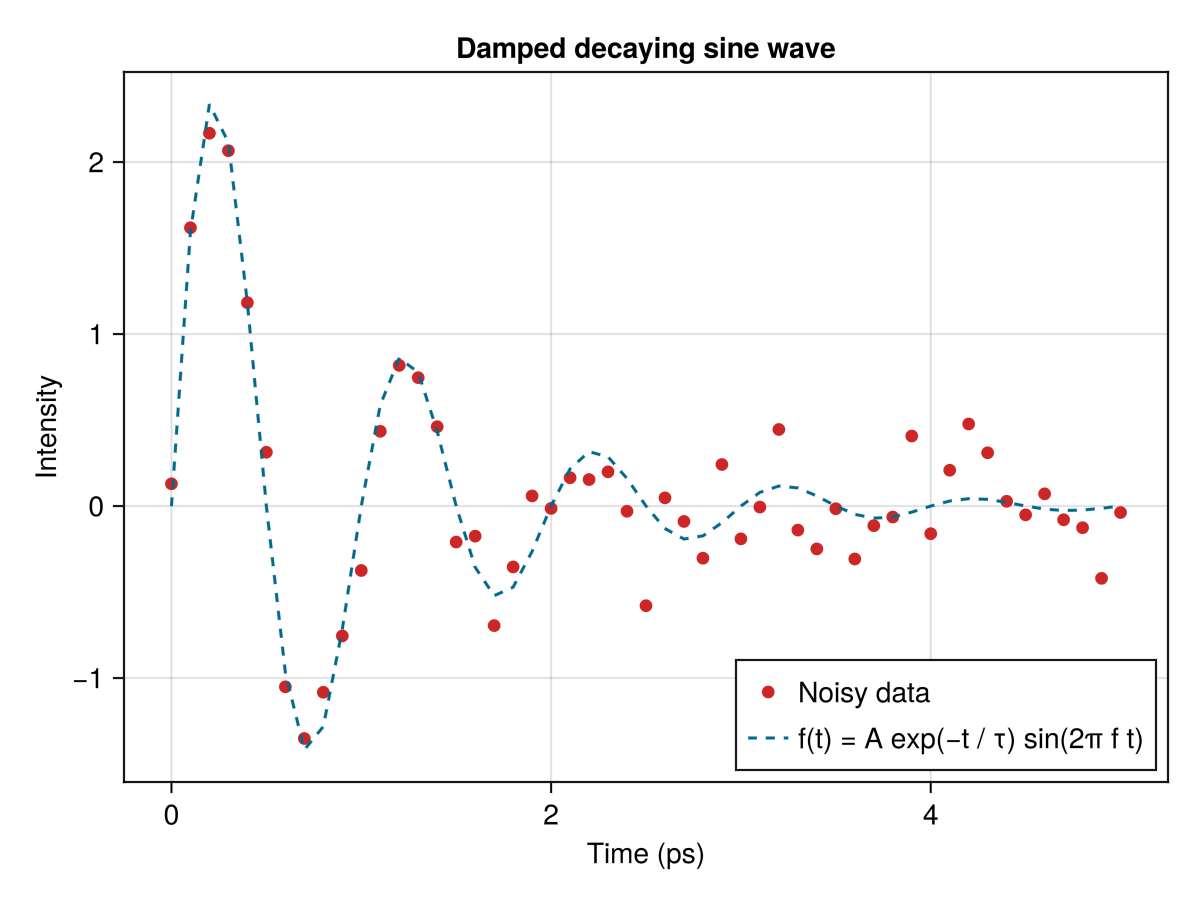
プロットが Axis の定義の後に来る場合、そのプロットは Axis の上に描画され、ax 変数を引数として渡す必要はありません。
コード中の色は私の好みです。
カラーパレット一覧は Colors.jl にあります。
プログラムによるプロット
Section titled “プログラムによるプロット”ループや関数といったプログラミングの概念をプロットに組み合わせると、非常に強力になります。 この例ではループを使って、異なる周波数と振幅の正弦波を複数プロットします。 先ほど定義した減衰正弦波関数をふたたび使いましょう。
異なる振幅、周波数、減衰時定数を持つ 3 組のデータがあると仮定します。
それぞれのデータ用にランダムなパラメータを生成します。
以下のコードでは、rand(1:3, 3) を使って振幅・周波数・減衰時定数に対応する 1 〜 3 の整数を 3 つ生成しています。
3 つのデータをすべて同じ Axis 上にプロットしますが、重ならないように縦方向にオフセットします。
まずパラメータを設定し、データをプロットするループを書きましょう。
時間値の解像度を上げて、正弦波をなめらかにしてあります。
ps_hires = 1:0.02:5  # higher resolution time values
num_data_sets = 3offset = 5  # vertical offset between data setsnoise_level = 0.1
for i in 1:num_data_sets    A, ω, τ = rand(1:3, 3)    intensity = damped_sine.(ps, A, ω, τ) .+ noise_level * randn(length(ps))    lines!(ps, intensity .+ (i - 1) * offset)end
各ループで、y 軸の値が (i - 1) * offset だけオフセットされています。これにより、最初のデータは y=0、2 番目は y=5、3 番目は y=10 にプロットされます。
offset を変えれば、データ間の縦方向の間隔を変えられます。
これにより複数のデータを柔軟かつ正確にプロットできます。
ループの中で各データに異なるラベルを付けることもできます。 これと他のスタイル設定をいくつか加えると、プロットを見栄えよくできます。
f = Figure()ax = Axis(f[1, 1],    title = "Time traces",    xlabel = "Time (ps)",    ylabel = "Intensity",)
ps_hires = 0:0.02:5
num_data_sets = 3offset = 5noise_level = 0.1
for i in 1:num_data_sets    A, ω, τ = rand(1:3, 3)    intensity = damped_sine.(ps, A, ω, τ) .+ noise_level * randn(length(ps))    lines!(ps, intensity .+ (i - 1) * offset, label = "Data set $i")end
axislegend(ax)f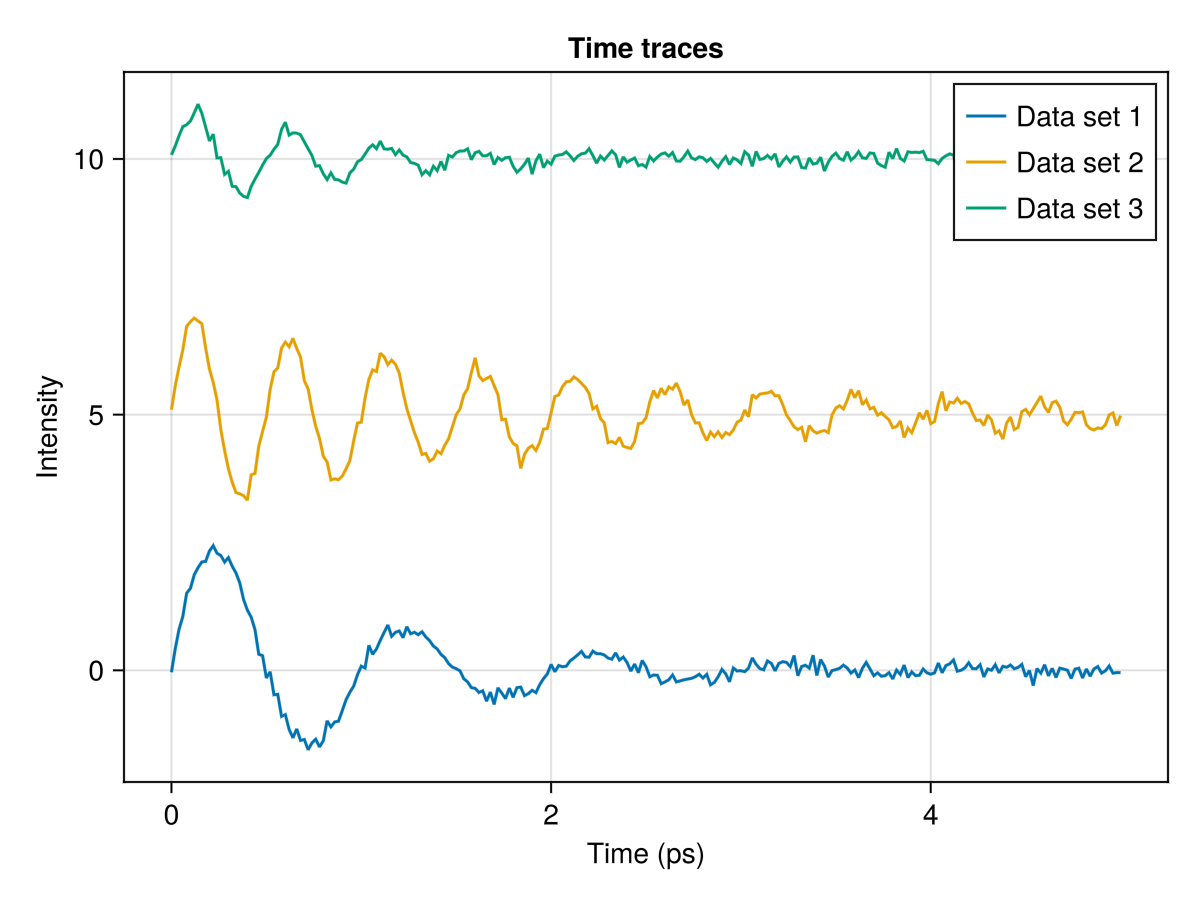
プロットを操作する
Section titled “プロットを操作する”以下のような Axis の操作は、Makie のドキュメント で詳しく紹介されています。
スクロールでプロットをズームイン・ズームアウトできます。
x または y キーを押しながらスクロールすると、その軸のみズームします。
ctrl キーを押しながらクリックするとズームをリセットします。
領域を選択する
Section titled “領域を選択する”クリック & ドラッグでグラフの一部にズームインできます。
x または y キーを押しながらドラッグすると、その方向にのみズームインします。
ここでも、ctrl キーを押しながらクリックでズームをリセットできます。
右クリック & ドラッグでプロットをパン (移動) できます。
ズームと同様に、x や y キーを押しながら操作するとその方向にのみパンします。
ctrl キーを押しながらクリックでパンをリセットします。
VS Code でのコメントとセクション分割
Section titled “VS Code でのコメントとセクション分割”ここまでで、カーソルを行に置いて shift+enter を押せば 1 行を実行でき、alt+enter でファイル全体を実行できることはご存知かと思います。
コードに何をしているかを説明するコメントを残すのも一般的です。
コメントは行頭に # を付けるか、行末に # を付けて記述します。
便利な方法として、行を選択して cmd+/ (Windows では ctrl+/) を押すとその行をコメントアウトできます。
もう一度 cmd+/ (ctrl+/) を押すとコメントを解除します。
markersize を 10 に変えてみて、コメントアウトのショートカットを試してみてください。
scatter!( ps, intensity_noisy, color = :firebrick3 label = "Data", # markersize = 10,)ときどき、コードの一部だけを実行したいことがあります。
たとえばデータを生成するコードとプロットを作るコードを別々に実行したい場合などです。
行頭に ## を入れることでコードのチャンクを区切れます。
すると alt+enter で、そのセクション内のコード (2 つの ## の間、ファイル先頭から最初の ## まで、または最後の ## からファイル末尾まで) を実行できます。
データ生成のコードとプロット作成のコードを 2 つのセクションに分けて試してみてください。
プロットは save 関数でファイルに保存できます。
save 関数でプロットをファイルに保存できます。
このプロットを、tutorial フォルダ内に新しく作った output フォルダ内の damped_sine_wave.png というファイルに保存しましょう。
save("output/damped_sine_wave.png", f)保存するとプロットはウィンドウに表示されなくなります。
save の行をコメントアウトしてもう一度実行すれば、プロットを再度表示できます。
-
3D サーフェスプロットで、2 つの点電荷のポテンシャルを可視化しましょう。 直交座標系での点電荷のポテンシャルの式と、Makie でのサーフェスプロットの作り方を調べる必要があります。
直交座標における点電荷のポテンシャルは次の式で与えられます。
ここで は電荷、 は真空の誘電率、 は 2 つの電荷の間の距離の半分です。 プロットには 2 つの電荷 と を と に配置してください。